

 SMS PRO
 Zalo22H
 EMAIL PRO
 FACEBOOK PRO
 MAPS PRO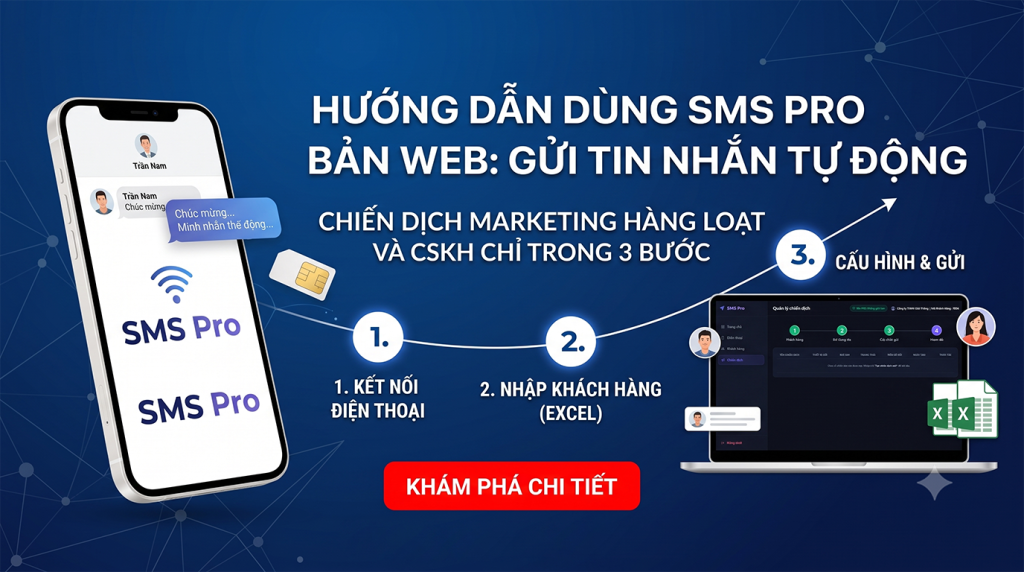
Trong thời đại số hóa, việc tiếp cận khách hàng qua tin nhắn SMS vẫn là một trong những kênh marketing trực tiếp đem lại tỷ lệ đọc cao nhất lên đến 98%. Tuy nhiên, việc gửi tin nhắn thủ công cho hàng nghìn khách hàng sẽ làm tốn thời gian và chi phí của doanh nghiệp. Trong bài viết này, chúng tôi sẽ hướng dẫn gửi sms tự động bằng phần mềm SMS Pro bản web – một giải pháp chuyên nghiệp, mạnh mẽ giúp bạn tối ưu quy trình CSKH và marketing chỉ với vài bước đơn giản.
1. Tại sao nên chọn SMS Pro bản web để gửi tin nhắn tự động?
Trước khi đi vào chi tiết hướng dẫn gửi sms tự động, hãy cùng điểm qua những ưu điểm vượt trội mà giải pháp SMS Pro bản web mang lại:
-
Giao diện web tiện lợi: Không cần cài đặt phần mềm nặng máy, quản lý chiến dịch mọi lúc mọi nơi trên trình duyệt máy tính.
-
Gửi tin nhắn hàng loạt tự động: Tiết kiệm 90% thời gian so với thao tác thủ công.
-
Cá nhân hóa nội dung (Trộn nội dung SPIN): Chèn tên khách hàng, thông tin riêng biệt để tin nhắn trở nên thân thiện, đồng thời hạn chế tối đa việc bị nhà mạng chặn spam.
-
Kết nối linh hoạt: Hỗ trợ kết nối các thiết bị Android, tùy chỉnh khe SIM gửi (SIM 1 hoặc SIM 2) và cấu hình thời gian giãn cách thông minh.
2. Hướng dẫn gửi sms tự động chi tiết với 3 bước trên SMS Pro
Bước 1: Kết nối điện thoại Android vào hệ thống SMS Pro
Tại điện thoại android của bạn, bạn hãy truy cập vào website để tải mySMS cài vào điện thoại ==> smspro.22h.vn
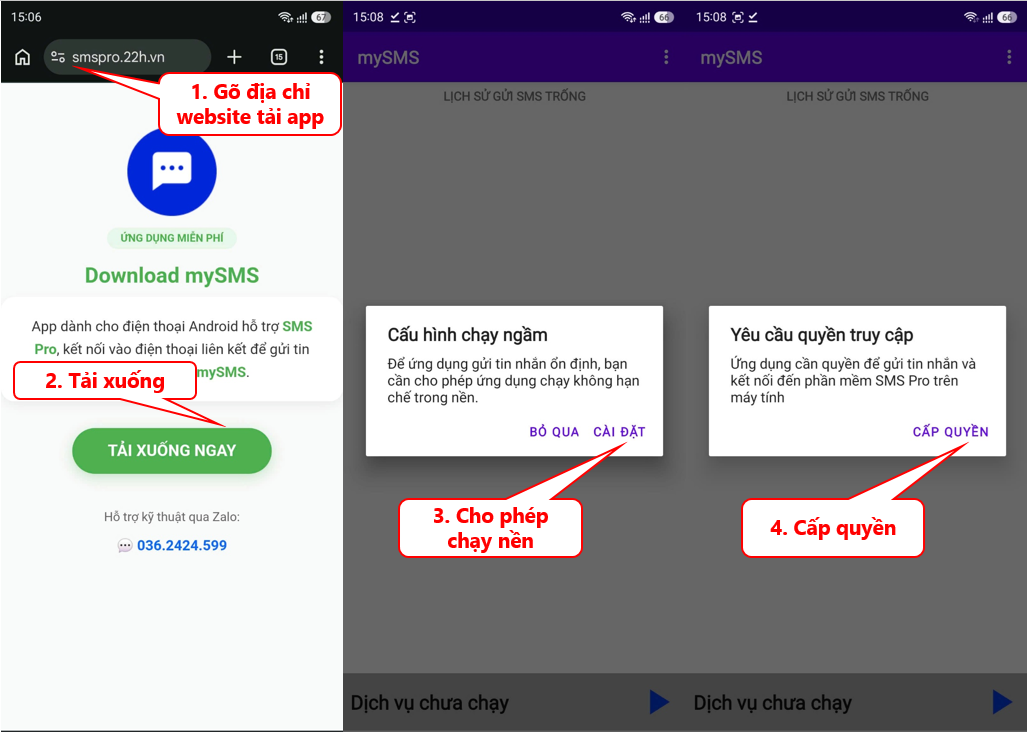
Tiếp đến, bạn sẽ cần truy cập trang web : https://sms.hungthinhsoft.com/

-
Tại thanh menu bên trái, bạn chọn mục “Điện thoại”.
-
Nhấp vào nút “+ Thêm điện thoại mới” ở góc phải màn hình.
-
Lúc này, hệ thống sẽ cấp cho bạn Mã Khách Hàng và Code kết nối. Bạn tiến hành cài đặt ứng dụng mySMS trên điện thoại Android của mình. Mở ứng dụng lên, nhấp vào dấu 3 chấm góc phải màn hình, chọn “Kết nối” và nhập code kết nối vào.
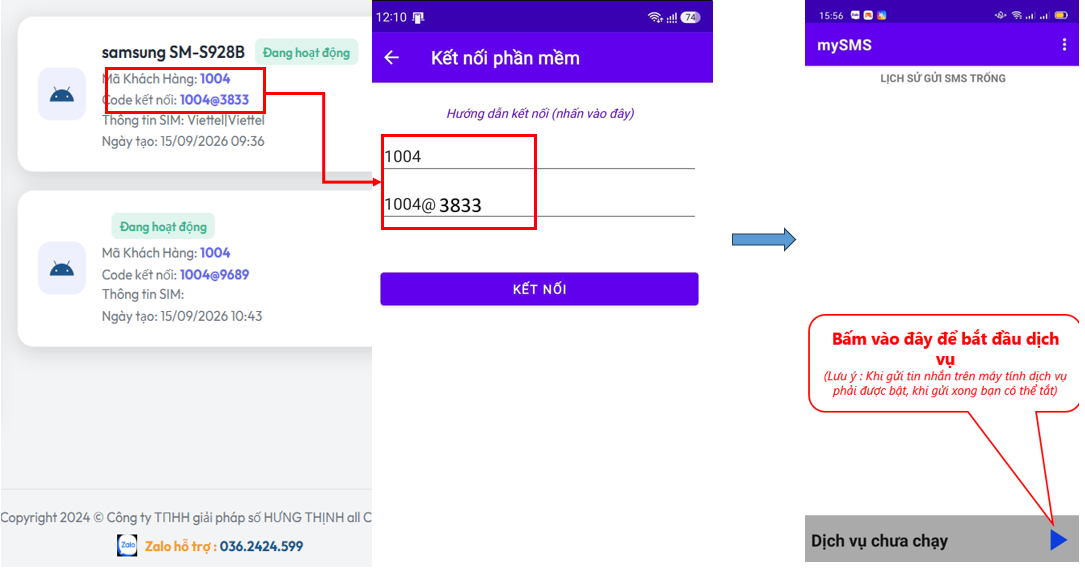
Điền code vào điện thoại android
Sau khi điền và kết nối xong, bạn cần quay trở lại và bấm vào nút tam giác màu xanh để bắt đầu dịch vụ gửi.
Lưu ý: Đảm bảo ứng dụng mySMS trên điện thoại đã được cấp phép chạy ngầm và luôn giữ kết nối internet ổn định.
Bước 2: Thêm danh sách khách hàng vào phần mềm
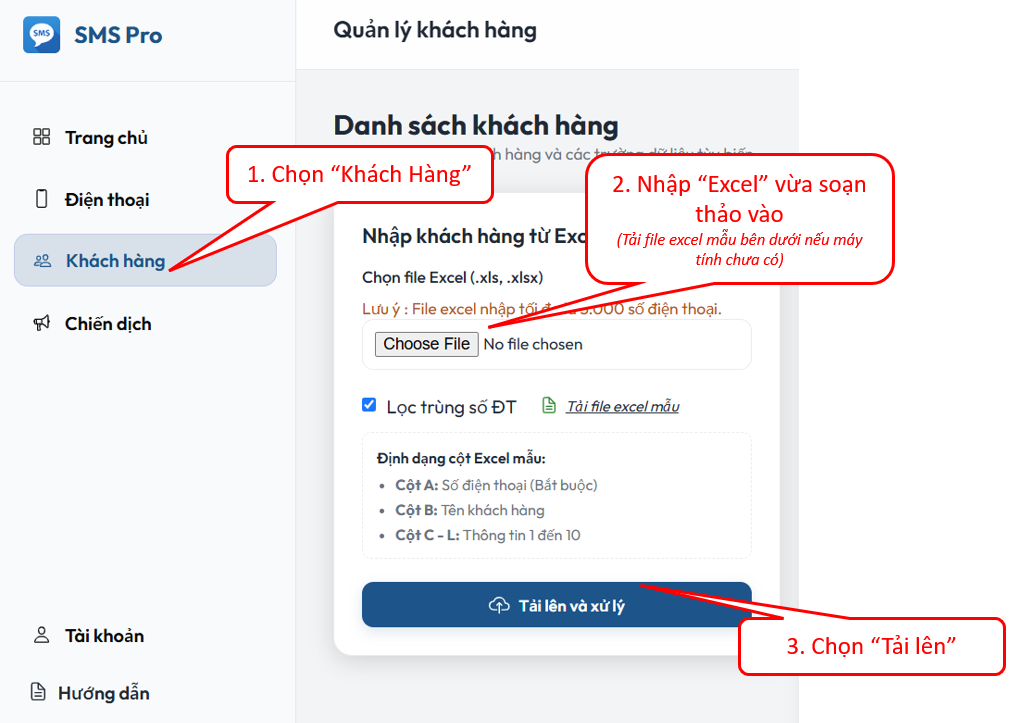
Hệ thống cho phép bạn quản lý và tải danh sách hàng nghìn số điện thoại một cách nhanh chóng thông qua file Excel.
-
Chọn mục “Khách hàng” trên menu điều hướng bên trái.
-
Nếu máy tính của bạn chưa có file mẫu, hãy nhấp vào dòng chữ màu xanh “Tải file excel mẫu về máy” để tải xuống. Soạn thảo danh sách số điện thoại và tên khách hàng vào file mẫu này (Cột A: Số điện thoại, Cột B: Tên khách hàng, Cột C-L: Các thông tin bổ sung nếu có).
-
Nhấp vào nút “Choose File” tại mục Nhập khách hàng từ Excel để tải lên file bạn vừa soạn thảo.
-
Tích chọn “Lọc trùng số điện thoại” để hệ thống tự động loại bỏ các số trùng lặp, sau đó nhấn nút “Tải lên và xử lý”.
Bước 3: Tạo và cấu hình chiến dịch gửi tin nhắn tự động
Đây là bước cốt lõi trong quy trình hướng dẫn gửi sms tự động. Bạn sẽ thiết lập nội dung và cấu hình thời gian chạy cho chiến dịch.
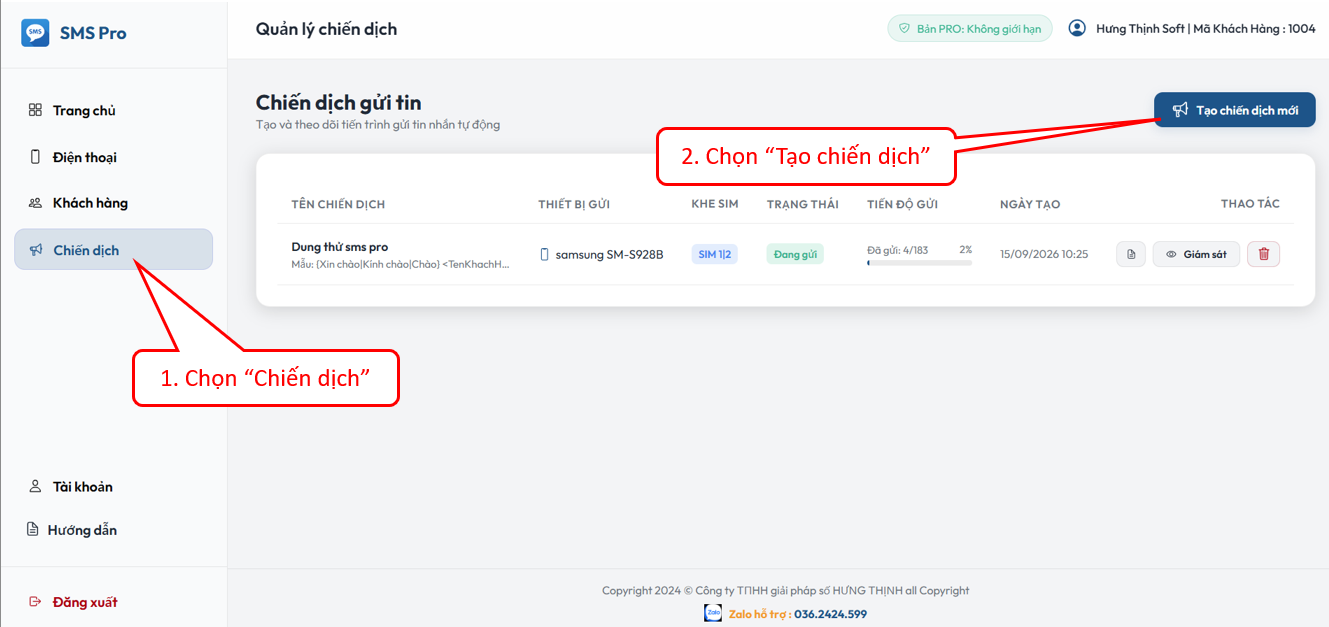
3.1 Khởi tạo chiến dịch
-
Vào mục “Chiến dịch” trên menu trái, sau đó bấm chọn nút “Tạo chiến dịch mới”.
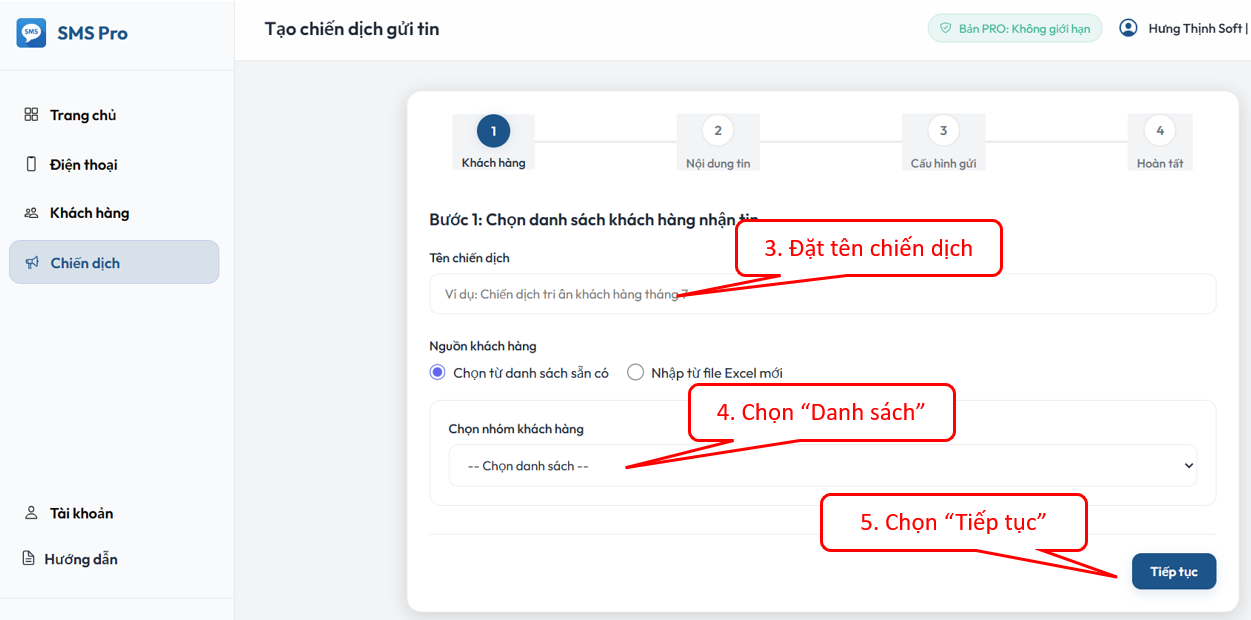
3.2 Chọn nguồn khách hàng nhận tin
-
Nhập Tên chiến dịch (Ví dụ: Tri ân khách hàng tháng 7).
-
Tại mục Nguồn khách hàng, bạn chọn phương thức phù hợp (chọn từ danh sách sẵn có hoặc nhập từ file Excel mới) rồi nhấn “Tiếp tục”.
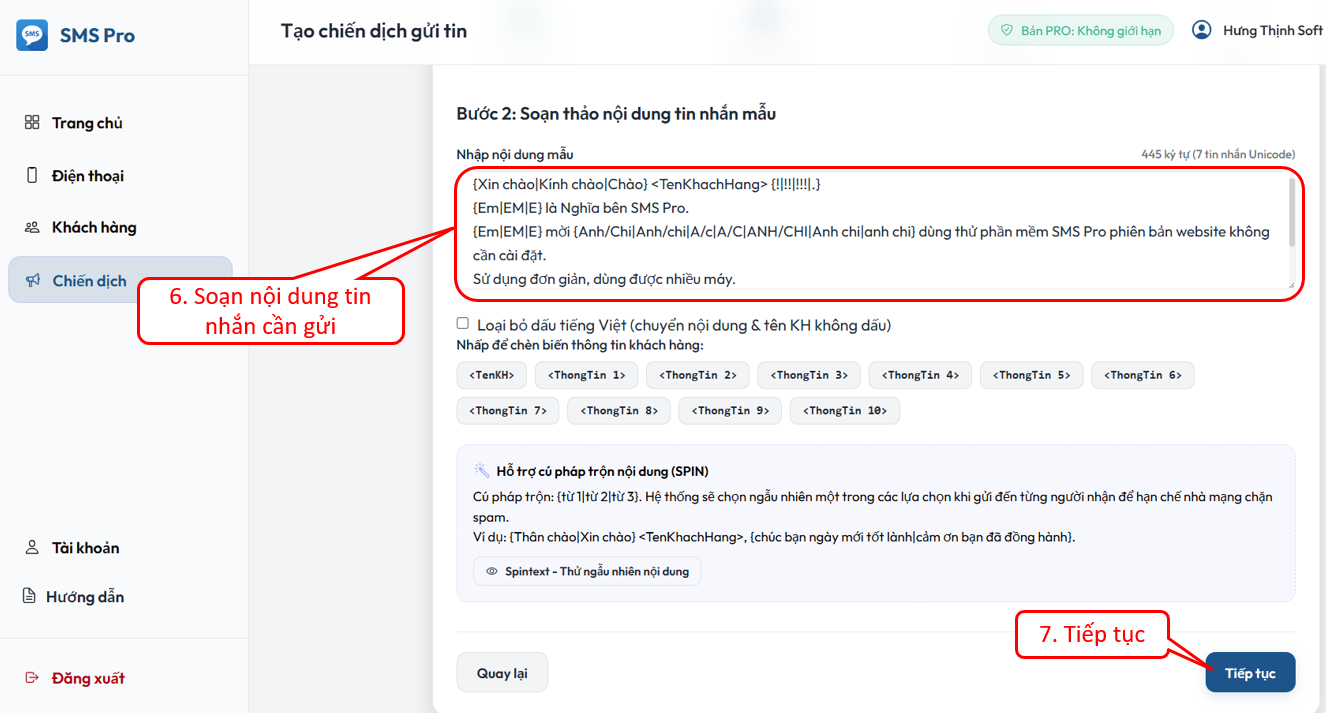
3.3 Soạn thảo nội dung tin nhắn gửi
-
Tiến hành nhập nội dung tin nhắn cần gửi vào ô “Nhập nội dung mẫu”.
-
Mẹo tối ưu: Bạn có thể dùng các thẻ như
<TenKH>,<ThongTin 1>… để cá nhân hóa tin nhắn. Đặc biệt, hãy tận dụng tính năng Hỗ trợ cú pháp trộn nội dung (SPIN) bằng cách sử dụng dấu ngoặc nhọn{Thân chào|Xin chào}. Hệ thống sẽ ngẫu nhiên chọn một trong các từ khóa khi gửi, giúp nội dung tin nhắn phong phú hơn và tránh bộ lọc spam của nhà mạng. -
Sau khi hoàn tất nội dung, nhấn “Tiếp tục”.
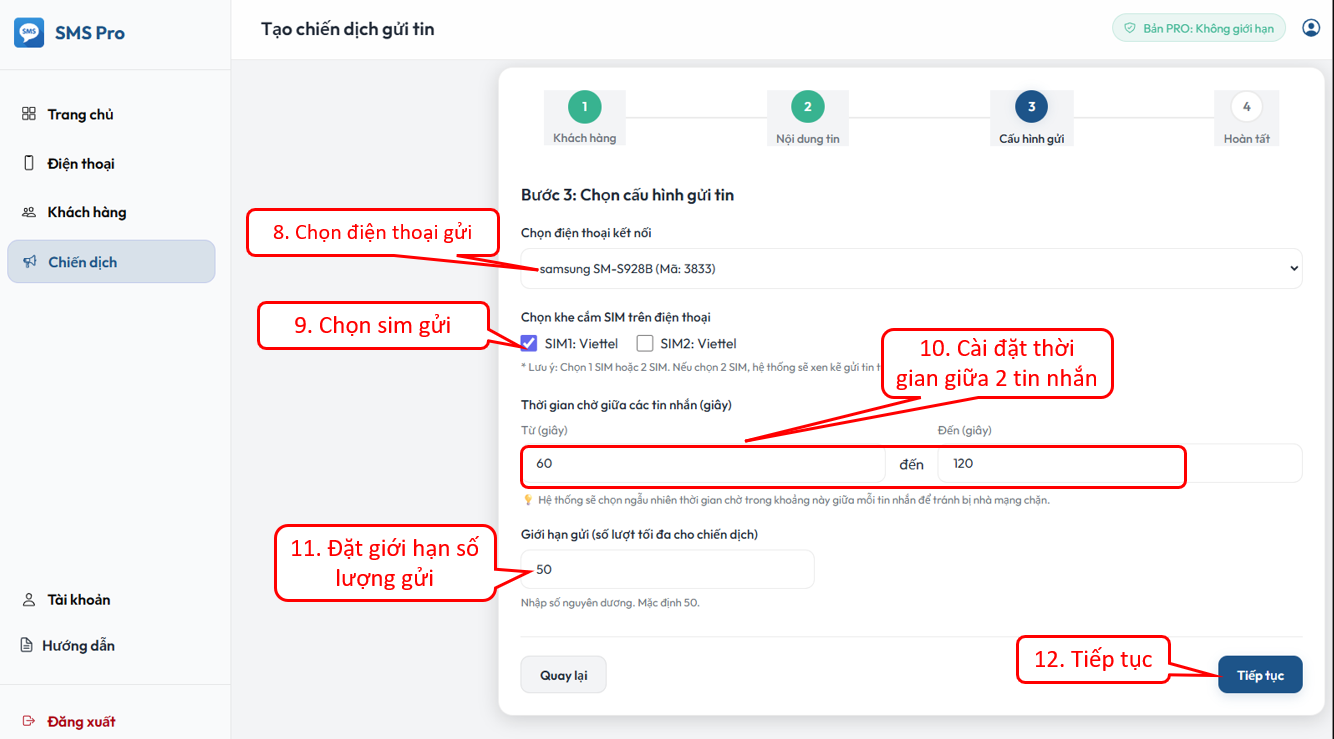
3.4 Cấu hình thông số gửi tin
-
Chọn điện thoại gửi: Chọn thiết bị Android bạn đã kết nối ở Bước 1.
-
Chọn SIM gửi: Tích chọn khe SIM muốn sử dụng (SIM1, SIM2 hoặc cả hai SIM để hệ thống gửi xen kẽ).
-
Thời gian chờ giữa các tin nhắn (giây): Cài đặt khoảng giãn cách an toàn, ví dụ từ
60đến120giây. Việc phân bổ thời gian ngẫu nhiên này giúp giả lập thao tác của người dùng thật, bảo vệ SIM không bị khóa. -
Giới hạn gửi: Đặt số lượng tin nhắn tối đa cho chiến dịch (mặc định là 50).
-
Bấm “Tiếp tục” để chuyển sang bước cuối cùng.
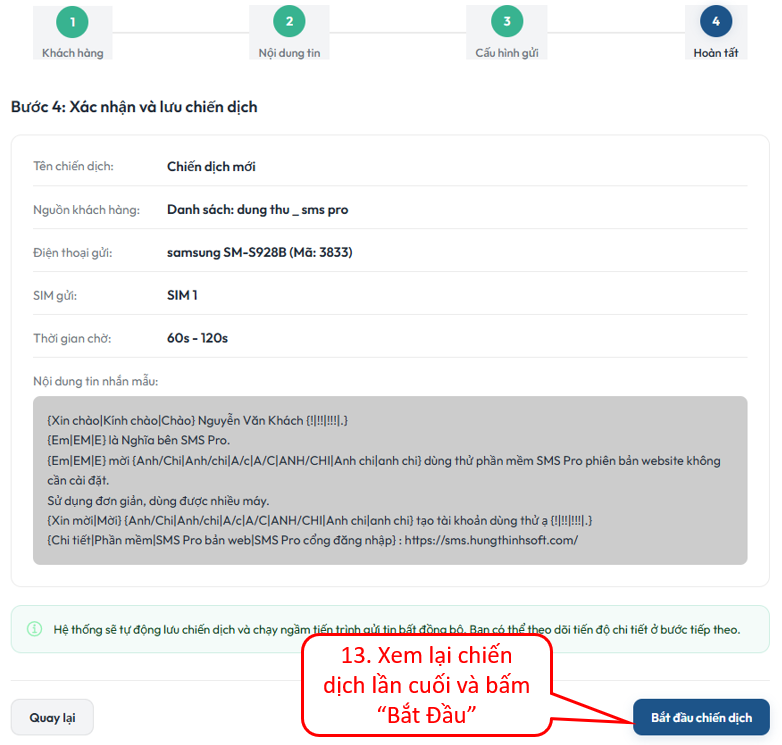
3.5 Hoàn thành và kích hoạt chiến dịch
-
Hệ thống hiển thị bảng Xác nhận và lưu chiến dịch bao gồm toàn bộ thông tin: Tên chiến dịch, nguồn khách hàng, thiết bị gửi, cấu hình thời gian và xem trước nội dung tin nhắn đã được cá nhân hóa.
-
Kiểm tra kỹ lại toàn bộ thông tin, sau đó bấm nút “Bắt đầu chiến dịch” ở góc dưới cùng bên phải. Hệ thống sẽ tự động lưu và chạy ngầm tiến trình gửi tin nhắn bất đồng bộ mà bạn không cần phải giữ máy.
3. Những lưu ý quan trọng khi gửi tin nhắn SMS tự động hàng loạt
Để việc áp dụng hướng dẫn gửi sms tự động đạt hiệu quả cao nhất và tránh rủi ro bị khóa SIM, bạn cần lưu ý một số điểm sau:
-
Nội dung tin nhắn: Tránh sử dụng quá nhiều từ khóa mang tính chất quảng cáo nhạy cảm hoặc viết hoa toàn bộ tin nhắn. Nên sử dụng tính năng Spin text như đã hướng dẫn ở bước 3.3.
-
Cài đặt thời gian giãn cách: Không nên để thời gian giãn cách quá ngắn dưới 30 giây. Khoảng thời gian từ 60 – 120 giây là hợp lý nhất để duy trì độ tin cậy của SIM với nhà mạng.
-
Kiểm tra pin và kết nối mạng: Điện thoại Android dùng để kết nối phải luôn được sạc pin đầy đủ và kết nối Wi-Fi/4G ổn định trong suốt quá trình chạy chiến dịch.
Kết luận
Chỉ với 3 bước đơn giản trên giao diện trực quan của SMS Pro bản web, bạn đã có thể tự tay thiết lập một hệ thống gửi tin nhắn chăm sóc khách hàng và marketing hoàn toàn tự động. Chúc các bạn thực hiện thành công và bùng nổ doanh số với giải pháp gửi tin nhắn tối ưu này!
Nếu bạn có bất kỳ thắc mắc nào trong quá trình cài đặt hay cần tải phần mềm miễn phí, vui lòng truy cập website hoặc liên hệ Hotline 036.2424.599 (nhắn Zalo) hỗ trợ nhanh.
