Trong hoạt động kinh doanh trực tuyến,việc gửi tin nhắn zalo tự động Zalo là một trong những kênh chăm sóc khách hàng và tiếp thị mang lại tỉ lệ chuyển đổi vượt trội. Tuy nhiên, việc nhắn tin thủ công từng người vừa tốn thời gian, vừa dễ dẫn đến sai sót và giới hạn hiệu suất.
Chính vì vậy, giải pháp gửi tin nhắn zalo tự động thông qua phần mềm Zalo Pro phiên bản Web ra đời nhằm giúp các chủ doanh nghiệp, nhà bán hàng tự động hóa hoàn toàn phần mềm sẽ lập lịch và gửi hằng ngày. Với nền tảng chạy trực tiếp trên trình duyệt, bạn không cần cài đặt phần mềm nặng máy, có thể cấu hình và quản lý chiến dịch mọi lúc, mọi nơi.
Truy cập vào website tạo tài khoản (nếu bạn chưa có) : https://zalo.hungthinhsoft.com/ sau đó làm tiếp các bước phía dưới để sử dụng.
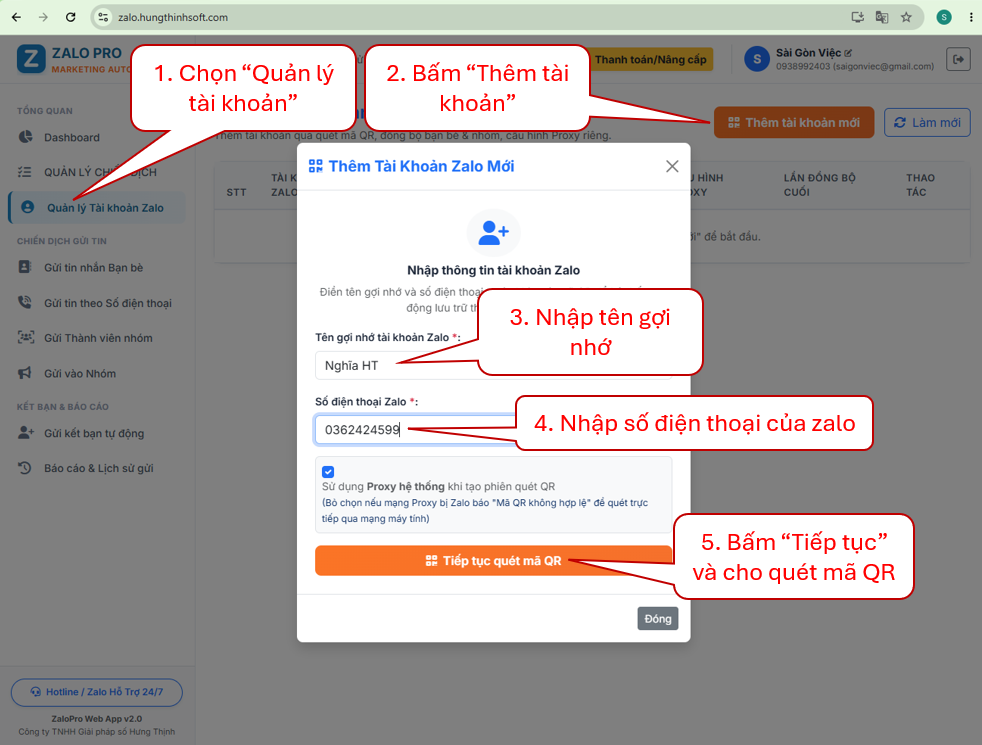
Bước 1: Thêm tài khoản Zalo vào hệ thống
Để bắt đầu gửi tin, bạn cần liên kết tài khoản Zalo của mình vào trang quản trị Zalo Pro.
Tại thanh menu bên trái, nhấp chọn mục Quản lý Tài khoản Zalo.
Bấm vào nút Thêm tài khoản mới ở góc trên bên phải màn hình.
Khi hộp thoại hiện ra, nhập các thông tin cần thiết:
Tên gợi nhớ tài khoản Zalo: Đặt tên để bạn dễ nhận biết nick (ví dụ: Nghĩa HT, Zalo CSKH 01).
Số điện thoại Zalo: Điền chính xác số điện thoại đăng ký tài khoản Zalo.
Đánh dấu vào ô Sử dụng Proxy hệ thống (nếu muốn bảo vệ địa chỉ IP của bạn).
Nhấn Tiếp tục quét mã QR và dùng ứng dụng Zalo trên điện thoại quét mã để xác thực đăng nhập.
Giao diện thêm tài khoản Zalo mới trên hệ thống Zalo Pro Web
Bước 2: Đồng bộ danh sách bạn bè và nhóm
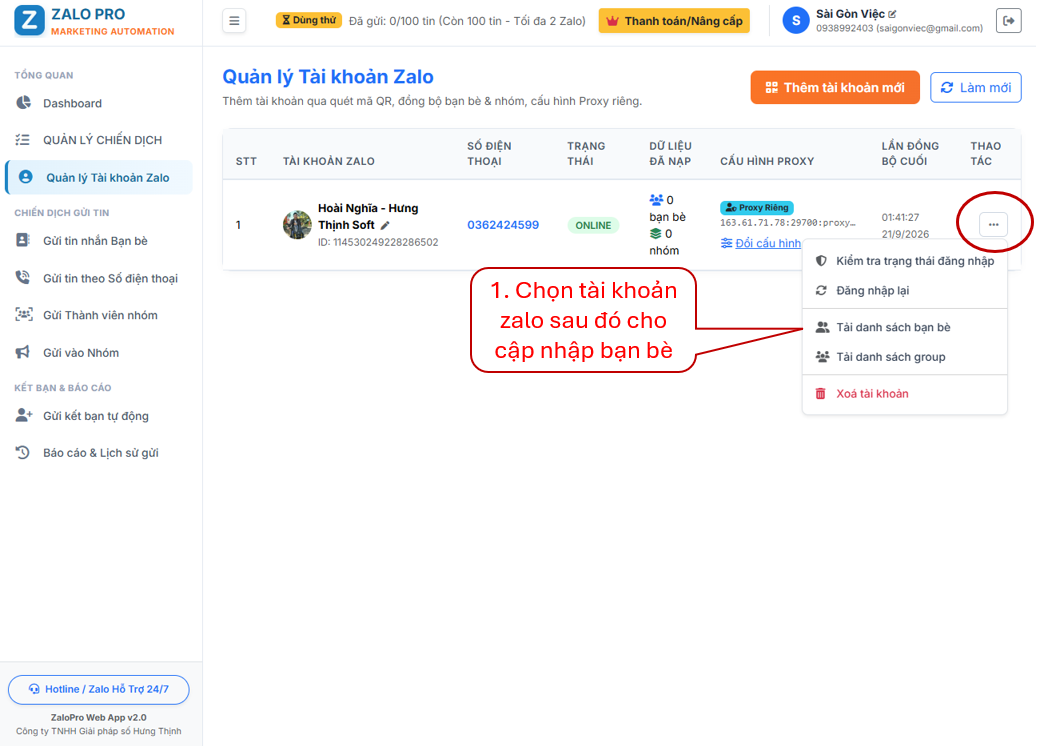
Sau khi tài khoản đã kết nối thành công (trạng thái hiển thị ONLINE), bạn cần đồng bộ dữ liệu để chuẩn bị cho việc gửi tin.
Tại danh sách tài khoản, tìm tài khoản vừa thêm và bấm vào biểu tượng dấu ba chấm (…) ở cột Thao tác.
Chọn Tải danh sách bạn bè để hệ thống quét toàn bộ danh bạ hiện có.
Nếu bạn muốn gửi tin vào các nhóm đã tham gia, hãy chọn thêm mục Tải danh sách group.
Thao tác cập nhật danh sách bạn bè và nhóm trên Zalo Pro
Bước 3: Thiết lập các chiến dịch gửi tin nhắn Zalo tự động
Hệ thống Zalo Pro Web cung cấp 3 phương thức gửi tin nhắn zalo tự động chuyên sâu, phục vụ từng mục đích tiếp cận khác nhau:
1. Gửi tin nhắn Zalo tự động cho danh sách bạn bè
Tính năng này rất phù hợp để gửi thông báo, chúc mừng sinh nhật, hoặc gửi chương trình khuyến mãi đến tệp khách hàng đã từng kết bạn.
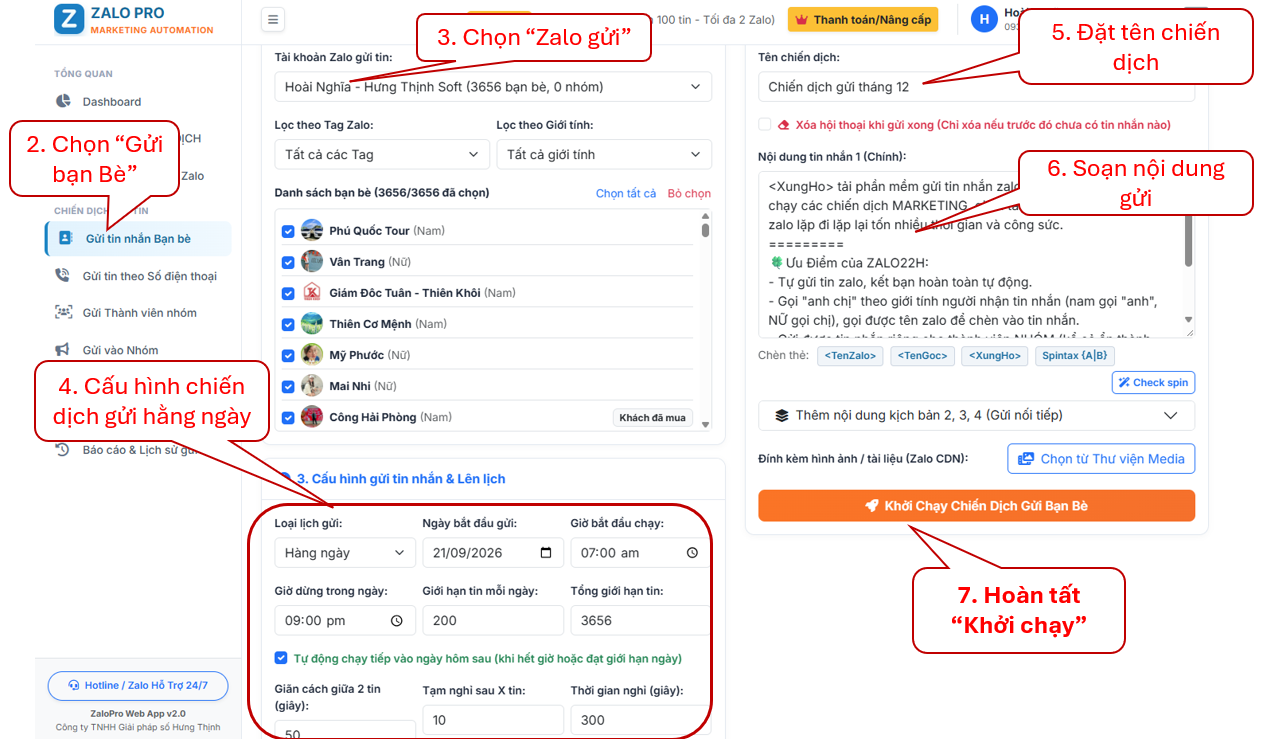
Bước 1: Trên thanh menu, chọn mục Gửi tin nhắn Bạn bè.
Bước 2: Chọn Tài khoản Zalo gửi tin (hệ thống sẽ hiển thị tổng số bạn bè hiện có).
Bước 3: Lọc đối tượng nhận tin theo Tag Zalo hoặc Giới tính (Nam/Nữ) nếu cần phân loại khách hàng mục tiêu.
Bước 4: Cài đặt Cấu hình gửi tin nhắn & Lên lịch:
Loại lịch gửi: Hàng ngày hoặc một lần.
Thời gian chạy: Chọn giờ bắt đầu và giờ dừng trong ngày.
Giới hạn tin mỗi ngày: Giúp kiểm soát số lượng tin an toàn cho nick.
Giãn cách giữa 2 tin: Cài đặt thời gian nghỉ ngẫu nhiên (ví dụ 50s – 100s) và cho tạm nghỉ sau mỗi X tin.
Bước 5: Đặt Tên chiến dịch và soạn Nội dung tin nhắn. Tận dụng các thẻ biến: <TenZalo>, <XungHo> và cú pháp Spin {Xin chào|Kính chào} để mỗi tin nhắn gửi đi đều độc nhất.
Bước 6: Bấm nút Khởi Chạy Chiến Dịch Gửi Bạn Bè.
Thiết lập lịch trình và kịch bản gửi tin nhắn tự động cho bạn bè.
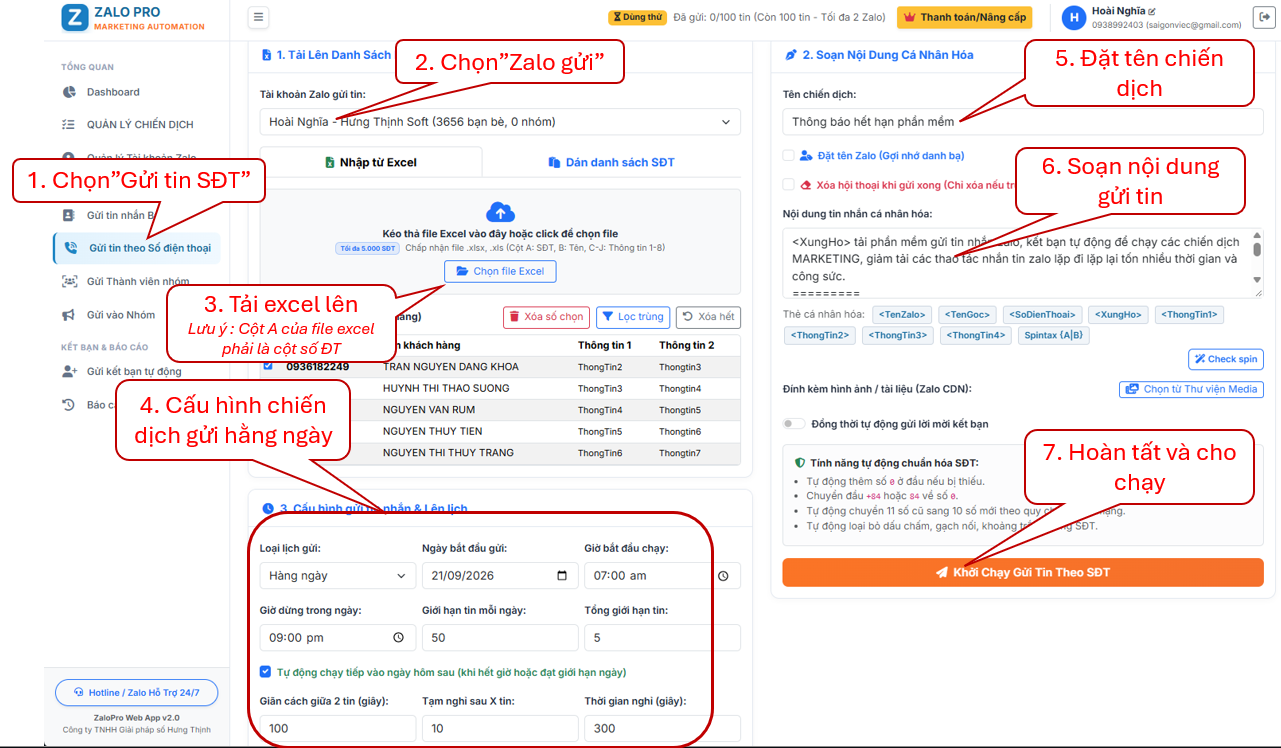
2. Gửi tin nhắn Zalo tự động theo danh sách Số điện thoại (Excel)
Nếu bạn có sẵn tệp số điện thoại khách hàng tiềm năng, tính năng này sẽ giúp bạn gửi tin nhắn trực tiếp mà không cần kết bạn trước.
Bước 1: Chọn mục Gửi tin theo Số điện thoại.
Bước 2: Chọn tài khoản Zalo dùng để gửi.
Bước 3: Tải danh sách khách hàng lên: Bấm Nhập từ Excel hoặc Dán danh sách SĐT.
Lưu ý quan trọng: Trong file Excel, Cột A bắt buộc phải là Cột Số điện thoại, các cột tiếp theo có thể chứa tên hoặc thông tin cá nhân hóa.
Hệ thống tích hợp tính năng lọc trùng và tự động chuẩn hóa đầu số (chuyển +84 về 0, chuyển đổi 11 số cũ sang 10 số mới).
Bước 4: Thiết lập lịch gửi và thời gian giãn cách tương tự như gửi cho bạn bè.
Bước 5: Đặt tên chiến dịch và soạn nội dung cá nhân hóa (có thể gọi biến <TenZalo>, <SoDienThoai>, <ThongTin1>,…).
Bước 6: Nhấn Khởi Chạy Gửi Tin Theo SĐT.
Nhập file Excel và cá nhân hóa nội dung gửi tin theo số điện thoại.
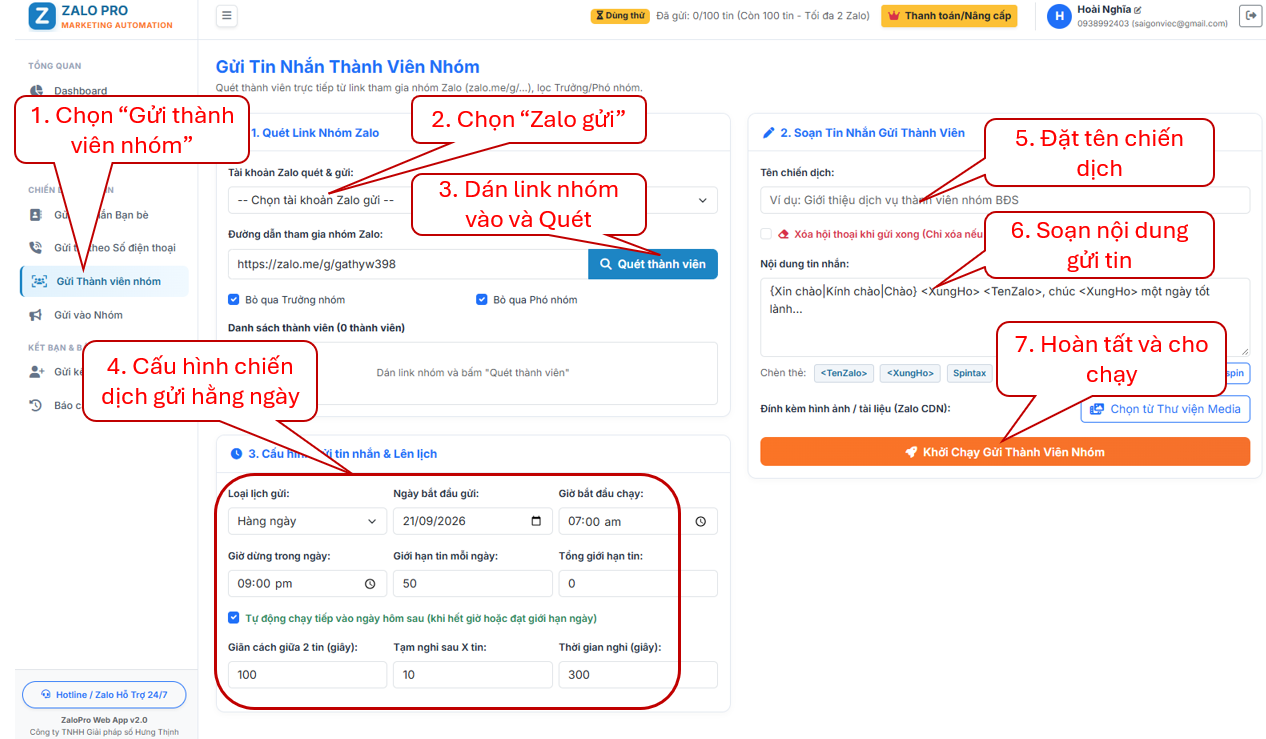
3. Gửi tin nhắn tự động đến thành viên trong nhóm Zalo
Phương pháp tuyệt vời để khai thác khách hàng tiềm năng từ các hội nhóm Zalo cùng ngành nghề:
Bước 1: Chọn mục Gửi Thành viên nhóm.
Bước 2: Chọn tài khoản Zalo thực hiện.
Bước 3: Dán đường dẫn tham gia nhóm Zalo (dạng https://zalo.me/g/123xyz...) vào ô rồi bấm Quét thành viên. Bạn có thể tích chọn Bỏ qua Trưởng nhóm hoặc Bỏ qua Phó nhóm để tránh làm phiền ban quản trị.
Bước 4: Cấu hình thời gian chạy, số lượng tin giới hạn mỗi ngày.
Bước 5: Đặt tên chiến dịch, soạn nội dung Spin chống trùng lặp.
Bước 6: Bấm nút Khởi Chạy Gửi Thành Viên Nhóm.
Quét thành viên từ link nhóm và lên lịch gửi tin nhắn tự động.
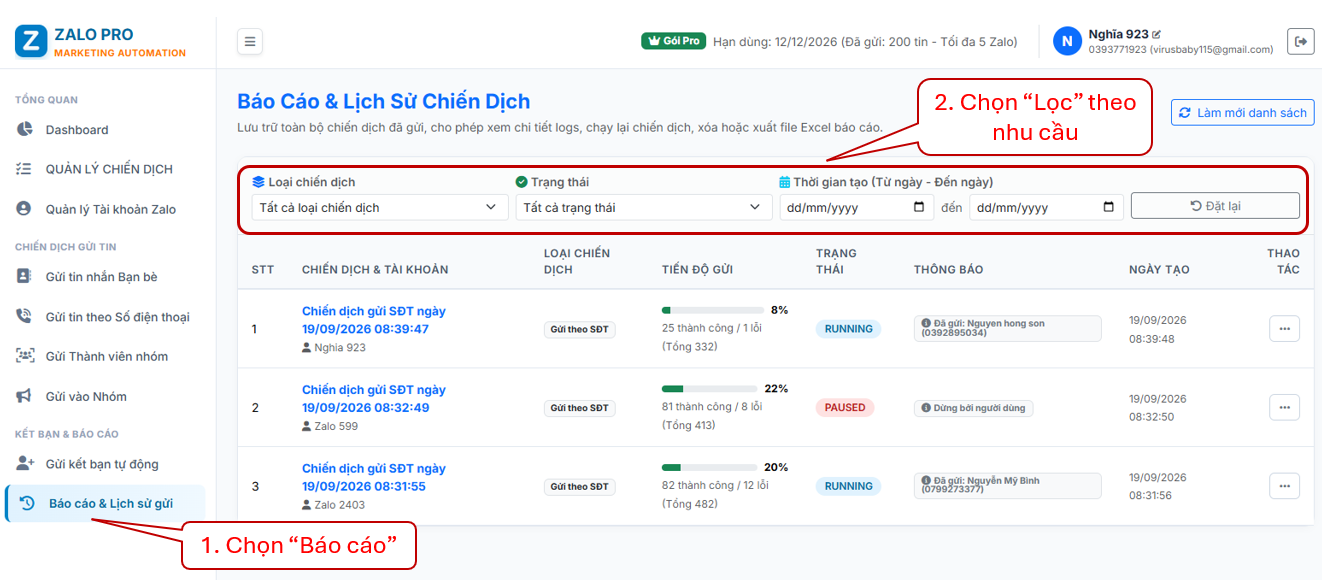
Bước 4: Theo dõi báo cáo và lịch sử gửi chiến dịch
Sau khi khởi chạy các chiến dịch gửi tin nhắn zalo tự động, bạn cần kiểm soát hiệu suất hoạt động để có sự điều chỉnh phù hợp:
Vào mục Báo cáo & Lịch sử gửi.
Sử dụng bộ lọc thông minh:
Lọc theo Loại chiến dịch (Gửi bạn bè, gửi theo SĐT, gửi thành viên nhóm).
Lọc theo Trạng thái (RUNNING – Đang chạy, PAUSED – Tạm dừng, COMPLETED – Hoàn thành).
Lọc theo Thời gian tạo.
Tại bảng danh sách, bạn sẽ theo dõi được:
Tiến độ gửi: Số lượng tin gửi thành công / số tin lỗi / tổng số tin.
Thông báo chi tiết: Biết chính xác tin nhắn vừa được gửi tới ai và vào thời điểm nào.
Theo dõi tiến độ và lịch sử gửi tin chi tiết trên trang quản trị.
Bí quyết gửi tin nhắn Zalo tự động an toàn, chống khóa tài khoản
Để việc gửi tin nhắn zalo tự động đạt hiệu quả cao mà vẫn bảo vệ an toàn cho tài khoản, bạn nên lưu ý các nguyên tắc sau:
Cài đặt giãn cách hợp lý: Không nên gửi quá nhanh. Hãy để thời gian cách nhau giữa 2 tin nhắn từ 60 đến 120 giây và thiết lập chế độ tạm nghỉ sau mỗi 10 – 20 tin.
Sử dụng cú pháp Spin bắt buộc: Soạn nội dung có biến đổi từ đồng nghĩa, ví dụ: {Chào bạn|Kính chào anh/chị|Xin chào}. Điều này giúp hệ thống của Zalo không đánh dấu nội dung của bạn là spam.
Cá nhân hóa tin nhắn: Luôn chèn thẻ <TenZalo> hoặc <XungHo> để tạo cảm giác thân thiện, chuyên nghiệp cho người nhận.
Tăng dần khối lượng gửi: Đối với tài khoản mới thêm vào hệ thống, nên gửi từ 30 – 50 tin/ngày trong tuần đầu, sau đó mới nâng dần số lượng.
Lưu ý : Cú pháp dùng chung để gọi tên
– <XungHo> : Nếu người nhận là Nam thì gọi “Anh”, nữ thì gọi “Chị”.
– <TenZalo> : Gọi tên zalo người nhận tin nhắn .
– <TenGoc> : Gọi tên gốc của người nhận (tên do người dùng đặt).
– <SoDienThoai> : Lấy số điện thoại đưa vào nội dung tin nhắn.
– <ThongTin1> : Chèn dữ liệu ở cột thông tin 1 của excel
…
– <ThongTin8> : Chèn dữ liệu ở cột thông tin 8 của excel
Lời kết
Việc ứng dụng giải pháp gửi tin nhắn zalo tự động trên Zalo Pro Web sẽ giúp bạn tiết kiệm đến 80% thời gian tiếp thị, chăm sóc khách hàng chuyên nghiệp hơn và gia tăng doanh số bền vững.
Hãy bắt đầu thiết lập chiến dịch đầu tiên của bạn ngay hôm nay. Nếu gặp bất kỳ khó khăn nào trong quá trình thao tác, đừng ngần ngại liên hệ qua hotline 036.2424.599 (mr Nghĩa) giải đáp nhanh chóng!
hoainghia2403
Chuyên cung cấp giải pháp marketing tự động qua SMS, Email, Zalo, Facebook... giúp tiếp cận khách hàng nhanh chóng.
Chăm sóc khách hàng tự động và tăng hiệu quả bán hàng có trợ cài đặt và sử dụng. LH : 036.2424.599


 SMS PRO
 Zalo22H
 EMAIL PRO
 FACEBOOK PRO
 MAPS PRO