

 SMS PRO
 Zalo22H
 EMAIL PRO
 FACEBOOK PRO
 MAPS PRO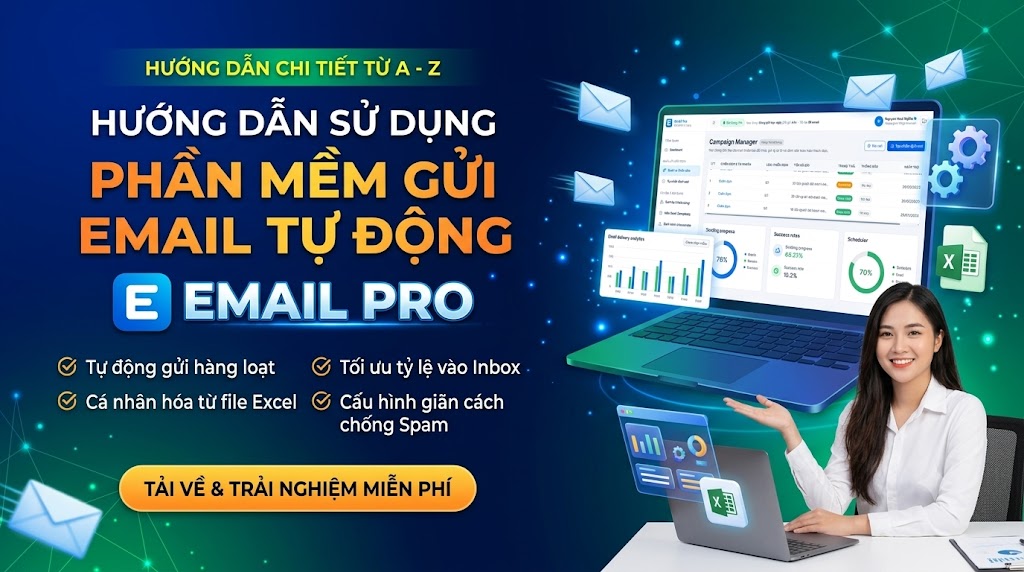
Phần mềm gửi email tự động chuyên nghiệp – Email Pro chính là giải pháp toàn diện giúp doanh nghiệp tự động hóa quy trình gửi thư, cá nhân hóa thông điệp đến từng khách hàng và tối ưu tỷ lệ vào Inbox vượt trội.
Bài viết này sẽ hướng dẫn bạn chi tiết từng bước thiết lập và vận hành chiến dịch gửi thư với phần mềm gửi email tự động Email Pro từ A đến Z.
==> Đăng ký tài khoản Email Pro (Nếu chưa có) <==
📁 1. Chuẩn bị file Excel danh sách khách hàng
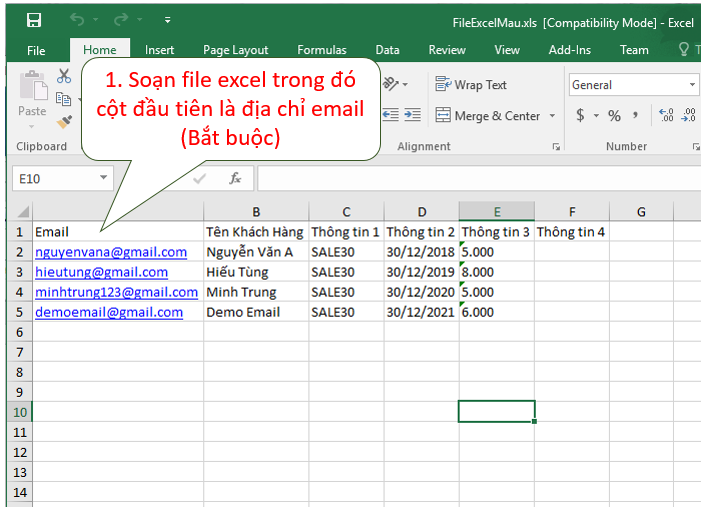
Để phần mềm gửi email tự động có thể nhận diện và thay thế dữ liệu cá nhân hóa (tên, mã ưu đãi, thời hạn…), bạn cần chuẩn bị file dữ liệu Excel (.xlsx hoặc .xls) theo cấu trúc chuẩn của hệ thống:
- Cột 1 (Cột A) – Bắt buộc:
<Email>– Chứa địa chỉ email của người nhận. - Cột 2 (Cột B):
<TenKhachHang>– Tên của khách hàng (VD: Anh Tuấn, Chị Lan, Nguyễn Văn A…). - Cột 3 đến Cột 10 (Cột C đến J):
<ThongTin1>đến<ThongTin8>– Các thông tin mở rộng tùy biến theo nhu cầu (mã voucher, ngày hết hạn gói cước, số dư, tên dự án, số hợp đồng…).
* Lưu ý: Dòng 1 của file Excel là dòng tiêu đề (Header). Hệ thống Email Pro được trang bị thuật toán thông minh sẽ tự động kiểm tra cú pháp, loại bỏ các email sai định dạng và tự động lọc sạch dữ liệu trùng lặp trước khi gửi.
📥 Tải File Excel Mẫu (.xls / .xlsx)
⚙️ Bước 1: Cấu hình thông tin người gửi & Brandname thương hiệu
Bước đầu tiên để kích hoạt phần mềm gửi email tự động là thiết lập thông tin hiển thị trong hộp thư đến của khách hàng nhằm tăng độ nhận diện thương hiệu và sự tin cậy.
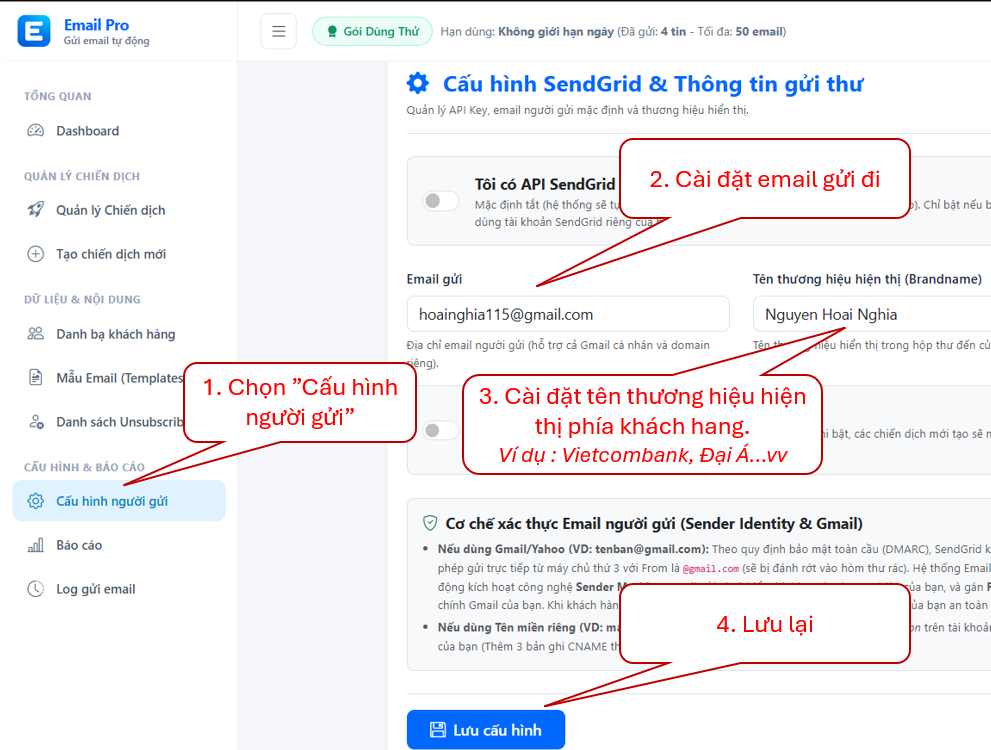
Hình 1: Cài đặt thông tin người gửi và Brandname hiển thị
- Truy cập mục Cấu hình người gửi từ thanh menu bên trái.
- Cài đặt email gửi đi: Nhập địa chỉ email của bạn (hỗ trợ cả Gmail cá nhân và hòm thư theo tên miền riêng doanh nghiệp).
- Cài đặt tên thương hiệu hiển thị (Brandname): Nhập tên công ty hoặc tên đại diện của bạn (Ví dụ: Hung Thinh Digital, Vietcombank, Nguyen Hoai Nghia…). Đây là tên hiển thị trực tiếp trong danh sách thư của khách hàng.
- Bấm nút Lưu cấu hình để hoàn tất.
👥 Bước 2: Quản lý & Nhập danh bạ khách hàng lên hệ thống
Phần mềm gửi email tự động Email Pro hỗ trợ lưu trữ danh bạ vĩnh viễn trên máy chủ, phân loại thành từng tệp khách hàng tiềm năng để sử dụng lâu dài cho các chiến dịch tiếp thị khác nhau.
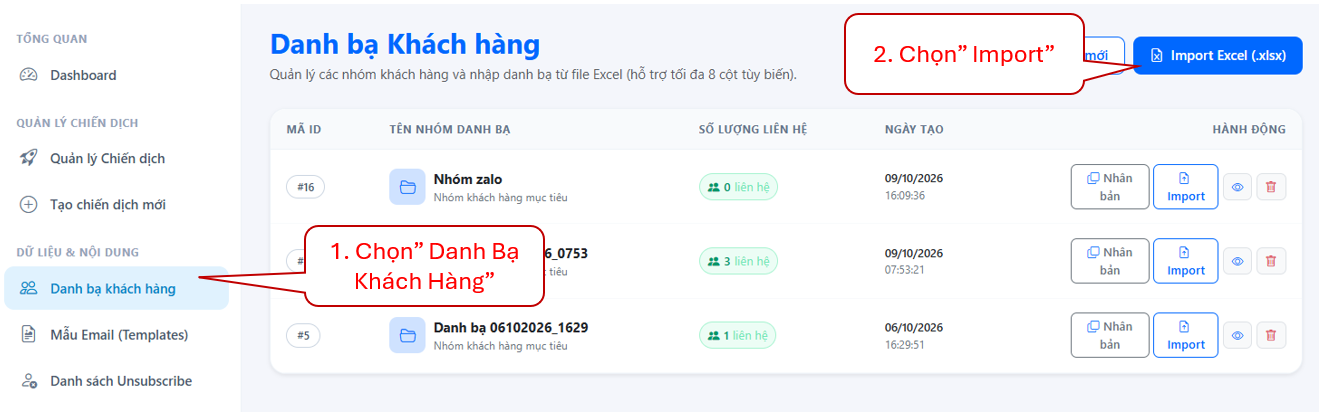
Hình 2: Giao diện quản lý danh bạ khách hàng tập trung
- Chọn mục Danh bạ khách hàng ở menu bên trái.
- Nhấn vào nút màu xanh Import Excel (.xlsx) ở góc trên bên phải.
- Tại màn hình Import Khách Hàng Từ File Excel:
- Chọn nhóm danh bạ lưu trữ: Bạn có thể chọn nhập thêm liên hệ vào một nhóm đã có sẵn.
- Tên nhóm danh bạ mới: Đặt tên gợi nhớ cho tệp khách hàng (ví dụ: Khách hàng quan tâm Bất động sản, Danh bạ khách hàng cũ 2026…). Nếu để trống, hệ thống sẽ tự động lấy theo tên file Excel của bạn.
- Bấm Choose File và tải file Excel danh bạ đã chuẩn bị ở phần 1.
- Nhấn nút Bắt đầu Tải lên & Phân tích. Hệ thống sẽ ngay lập tức đọc danh sách, loại bỏ email rác và báo cáo số lượng liên hệ hợp lệ đã được nhập vào hệ thống.
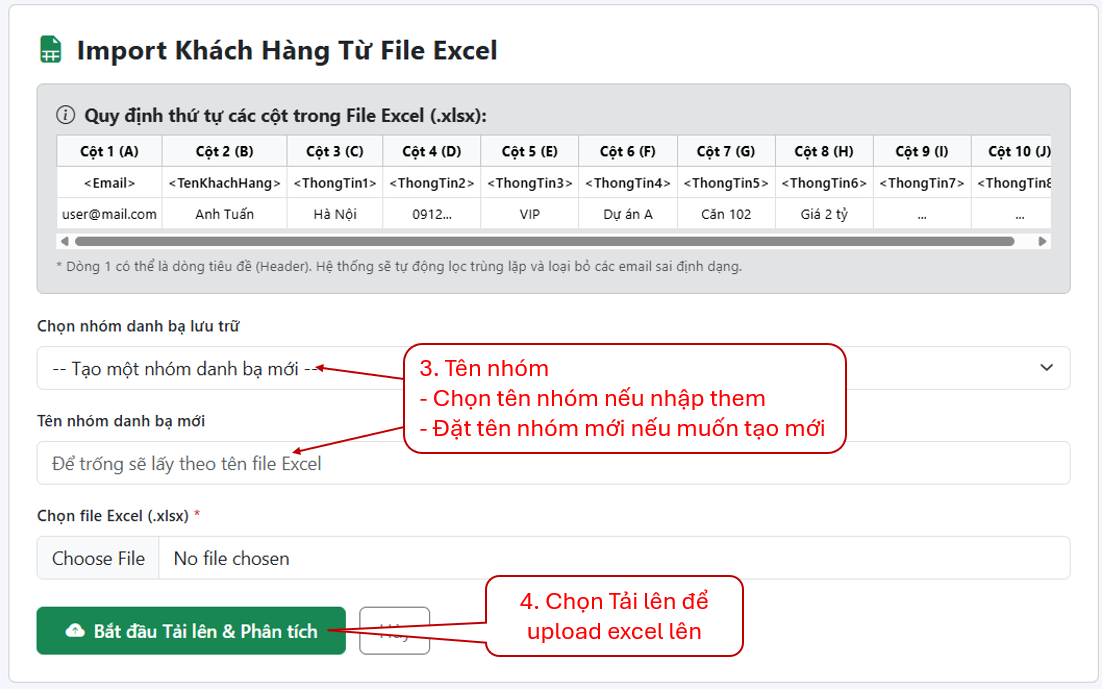
Hình 3: Chọn file Excel và tải danh sách khách hàng lên hệ thống
📝 Bước 3: Soạn mẫu Email (Templates) & Cá nhân hóa thông minh
Một bức email mang đậm dấu ấn cá nhân luôn có tỷ lệ mở và phản hồi cao hơn gấp nhiều lần so với các bức thư gửi hàng loạt vô cảm. Phần mềm gửi email tự động Email Pro cung cấp kho công cụ soạn thảo hiện đại cùng tính năng chèn thẻ cá nhân hóa siêu tiện lợi:
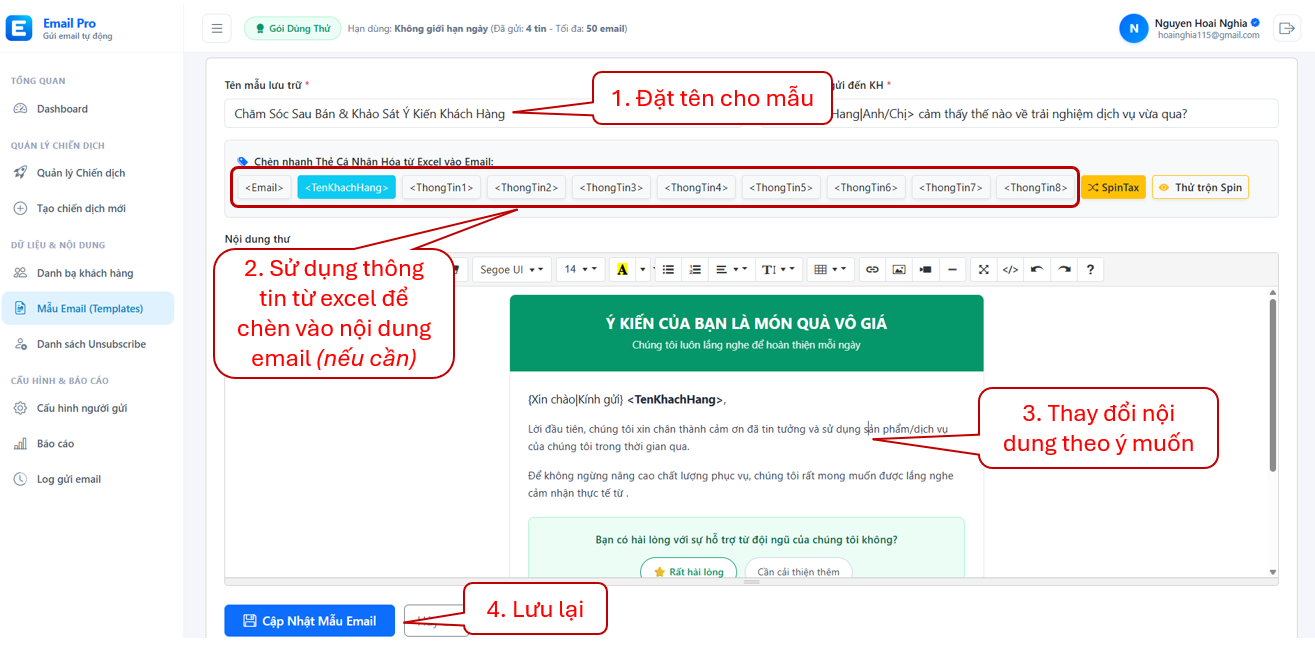
Hình 4: Trình soạn thảo mẫu email và chèn thẻ động từ Excel
- Truy cập mục Mẫu Email (Templates) > Chọn tạo mẫu mới hoặc chỉnh sửa mẫu có sẵn.
- Đặt tên cho mẫu: Nhập tên gợi nhớ (ví dụ: Mẫu Chăm Sóc Sau Bán, Mẫu Giới Thiệu Dịch Vụ Mới…).
- Chèn nhanh thẻ cá nhân hóa từ Excel: Click chuột vào các nút có sẵn trên màn hình để đưa biến vào nội dung:
<Email>: Thay bằng địa chỉ email của từng người nhận.<TenKhachHang>hoặc<TenKhachHang|Quý khách>: Chèn chính xác tên khách (nếu dòng đó không có tên, hệ thống tự động thay thế bằng từ “Quý khách”).<ThongTin1>đến<ThongTin8>: Chèn các thông tin mở rộng tương ứng từ các cột trong file Excel.
- Trộn nội dung với cú pháp SpinTax: Tạo cú pháp trộn nội dung để khi gửi phần mềm tự động trộn tin, bạn hãy sử dụng cú pháp trộn từ:Ví dụ:
{Xin chào|Kính gửi|Chào} <TenKhachHang>Khi gửi đi, mỗi khách hàng sẽ nhận được một biến thể câu chữ ngẫu nhiên, giúp toàn bộ chiến dịch đa dạng hóa nội dung tự nhiên như người thật đang gửi. - Chỉnh sửa giao diện : Bạn có thể tự do định dạng phông chữ, màu sắc, chèn hình ảnh sản phẩm, nút bấm kêu gọi hành động (Call to action) hoặc bảng biểu theo ý muốn.
- Nhấn Cập Nhật Mẫu Email (hoặc Lưu lại) để sử dụng cho chiến dịch.
🚀 Bước 4: Khởi tạo & Lập lịch chiến dịch gửi Email tự động
Sau khi đã có danh bạ và mẫu thư, bạn tiến hành thiết lập một chiến dịch gửi thư tự động hoàn chỉnh.
4.1. Chọn tệp và thiết lập thông tin cơ bản
- Vào mục Quản lý Chiến dịch > Nhấp vào nút Tạo chiến dịch mới.
- Đặt tên cho chiến dịch: Giúp bạn dễ dàng theo dõi hiệu quả (nếu để trống, hệ thống sẽ tự sinh tên theo nhóm danh bạ và ngày giờ tạo).
- Chọn Mẫu Email (Template): Chọn mẫu thư bạn đã soạn sẵn ở Bước 3.
- Chọn Nhóm Danh bạ Khách hàng: Chọn tệp khách hàng mục tiêu bạn đã tải lên từ Bước 2.
- Tiêu đề Email gửi đến khách hàng: Nhập tiêu đề cuốn hút (có thể chèn thẻ cá nhân hóa như
Kính gửi <TenKhachHang>, Thông báo quan trọng...).
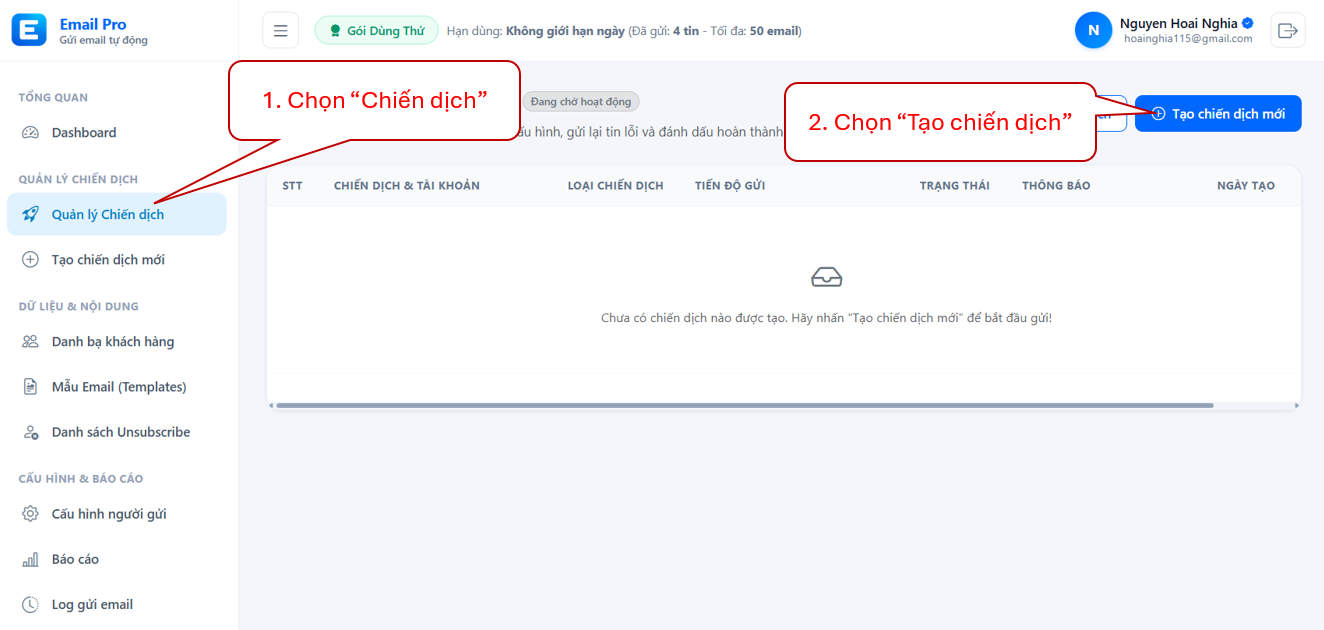
Hình 5: Khởi tạo chiến dịch gửi thư mới
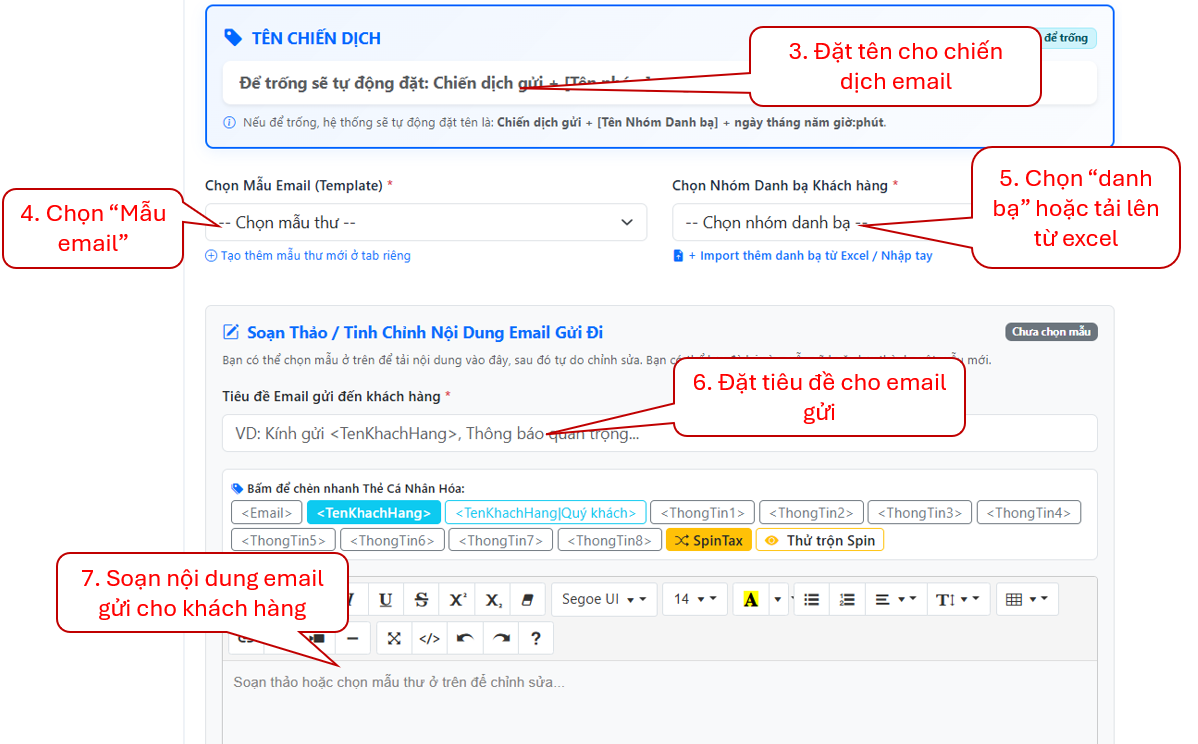
Hình 6: Chọn danh bạ, mẫu thư và tiêu đề gửi
4.2. Cấu hình lập lịch gửi hằng ngày và điều tiết tốc độ (Chống Spam)
Điểm làm nên sự khác biệt của phần mềm gửi email tự động Email Pro chính là bộ điều phối gửi thư thông minh, mô phỏng hành vi người dùng thật để bảo vệ độ uy tín của hòm thư:
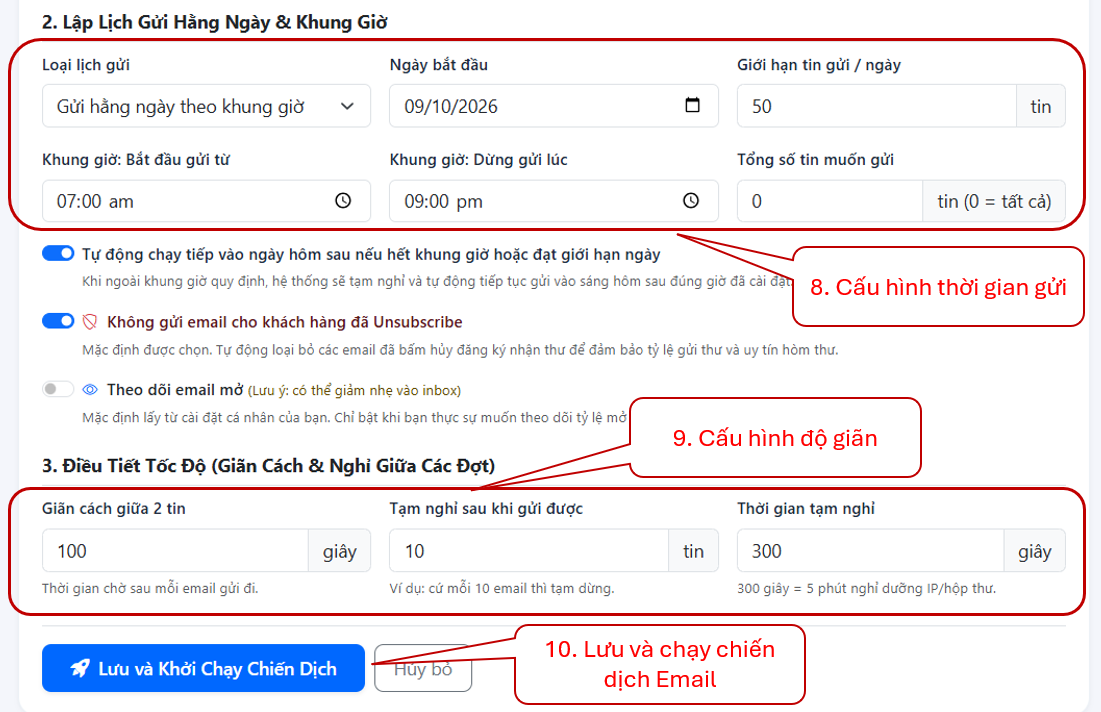
Hình 7: Cấu hình khung giờ và độ giãn cách chống spam
- Lập lịch gửi hằng ngày & Khung giờ:
- Khung giờ gửi: Thiết lập khoảng thời gian cho phép gửi thư (Ví dụ: từ
07:00 amđến09:00 pm). Tránh làm phiền khách hàng vào ban đêm. - Giới hạn tin gửi / ngày: Thiết lập số lượng email tối đa trong một ngày (ví dụ: 400 – 500 tin/ngày).
- Tự động chạy tiếp vào ngày hôm sau: Khi bật tính năng này, nếu hết khung giờ quy định hoặc chạm ngưỡng giới hạn ngày, hệ thống sẽ tự động tạm dừng và tiếp tục chạy vào đúng giờ đã cài đặt của sáng hôm sau.
- Không gửi email cho khách đã Unsubscribe: Tự động loại bỏ những người đã từ chối nhận thư để bảo vệ danh tiếng máy chủ.
- Khung giờ gửi: Thiết lập khoảng thời gian cho phép gửi thư (Ví dụ: từ
- Điều tiết tốc độ (Giãn cách & Nghỉ giữa các đợt):
- Giãn cách giữa 2 tin: Đặt khoảng thời gian chờ ngẫu nhiên hoặc cố định sau mỗi lượt gửi (Ví dụ: 60 – 100 giây/thư). Tuyệt đối không gửi nhanh.
- Tạm nghỉ sau khi gửi được: Đặt mốc số lượng thư cần nghỉ dưỡng (Ví dụ: Cứ gửi được 10 thư thì dừng lại).
- Thời gian tạm nghỉ: Đặt thời gian nghỉ dưỡng (Ví dụ: 300 giây = 5 phút) để IP và hộp thư hồi phục độ uy tín.
Sau khi thiết lập xong các thông số, bạn chỉ cần nhấn nút Lưu và Khởi Chạy Chiến Dịch. Hệ thống sẽ tự động vận hành hoàn toàn trên nền máy chủ đám mây mà không đòi hỏi bạn phải treo máy hay canh chừng liên tục!
💡 5 Bí quyết vàng để gửi email tự động vào Inbox 100%
Để đạt được hiệu quả tiếp thị tối đa khi vận hành bất kỳ phần mềm gửi email tự động nào, hãy luôn ghi nhớ các nguyên tắc cốt lõi sau:
- Làm sạch danh sách email định kỳ: Tránh mua các tệp email trôi nổi không rõ nguồn gốc. Tỷ lệ email chết (bounce rate) vượt quá 5% sẽ khiến hộp thư gửi của bạn bị các nhà cung cấp dịch vụ đánh tụt điểm tín nhiệm rất nhanh.
- Tận dụng tối đa SpinTax: Luôn sử dụng từ đồng nghĩa cho lời chào, lời cảm ơn và đoạn kết thư để nội dung gửi đi không bị trùng lặp hoàn toàn giữa các khách hàng.
- Giãn cách gửi an toàn: Không nên quá nóng vội gửi hàng nghìn thư trong vài phút. Cài đặt thời gian giãn cách từ 60 – 120 giây giữa các thư là khoảng cách lý tưởng nhất.
- Cung cấp liên kết hủy nhận thư (Unsubscribe): Tôn trọng quyền riêng tư của người nhận. Khi khách hàng không có nhu cầu, hãy cho phép họ hủy nhận thư thay vì để họ bấm nút “Báo cáo Spam”.
- Tiêu đề ngắn gọn, tránh từ khóa nhạy cảm: Hạn chế viết hoa toàn bộ tiêu đề hoặc lạm dụng các từ ngữ kích động như: “MIỄN PHÍ 100%”, “KIẾM TIỀN NGAY”, “SIÊU GIẢM GIÁ KHỦNG” kèm quá nhiều dấu chấm than (!!!).
🎯 Kết luận
Một chiến dịch Email Marketing thành công đòi hỏi sự kiên trì, nội dung giá trị và một công cụ hỗ trợ thông minh, tin cậy. Với phần mềm gửi email tự động Email Pro, bạn đã sở hữu trọn vẹn sức mạnh tự động hóa: từ nhập danh bạ Excel đa biến, trộn nội dung SpinTax, cho đến cơ chế lập lịch theo khung giờ và điều tiết tốc độ gửi cực kỳ chuẩn xác.
🔥 Trải Nghiệm Phần Mềm Gửi Email Tự Động Email Pro Ngay Hôm Nay!
Tối ưu hóa doanh số, chăm sóc khách hàng tự động và chuyên nghiệp hóa quy trình bán hàng của bạn.
Hotline / Zalo hỗ trợ: 036.2424.599 Mr Nghĩa (Có Zalo)
